

下载了雷电模拟器,打开之后界面干干净净,反而有点懵——游戏怎么装进去?从应用商店下还是直接把手机里的安装包拖进去?多开的时候能不能批量安装?刚接触模拟器的新手,往往被这个问题卡住。其实雷电模拟器提供了多种安装游戏的方式,从最简单的内置应用商店一键下载,到拖拽APK文件手动安装,再到批量多开时的模板复制和同步器安装,覆盖了从单机玩家到工作室挂机的全场景需求。2026年雷电模拟器14版本在多开和批量操作方面做了大量优化,安装效率比旧版提升了不止一个档次。
方法一:通过内置应用商店一键下载
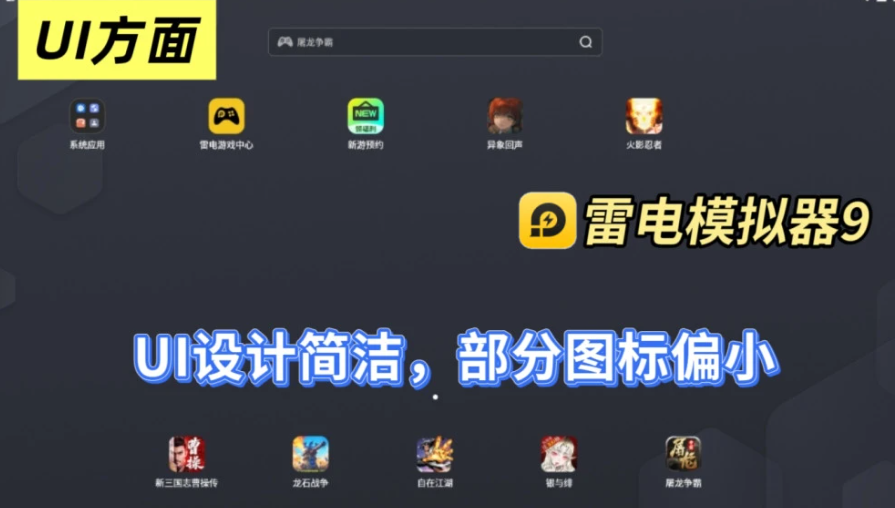
打开雷电游戏中心
启动雷电模拟器后,主界面默认显示“雷电游戏中心”(也叫应用商店)。这里是官方整合的游戏和应用资源库,涵盖了市面上绝大多数热门手游。点击应用商店图标即可进入。雷电模拟器官方表示雷电应用商店,汇聚了大量游戏,涵盖了角色扮演、战争策略、模拟经营、体育竞速等各类型手机游戏。
搜索并下载游戏
在游戏中心顶部的搜索框中输入游戏名称(如“无尽冬日”),点击搜索。在搜索结果中找到目标游戏,点击“下载”或“安装”按钮,模拟器会自动下载并安装APK文件。安装完成后,游戏图标会出现在模拟器桌面上,双击即可运行。
应用商店的优势
应用商店下载的优势是:不需要手动找安装包,不用担心下载到带病毒的APK;所有应用都经过官方安全检测,安装过程全自动;支持一键更新,游戏有新版本时会自动提示。如果你是新用户,推荐从应用商店起步,省心省力。
方法二:拖拽APK文件手动安装
从电脑文件夹拖拽
如果你已经下载好了游戏的APK安装包(比如从手机导出或从第三方网站获取),直接把APK文件从电脑文件夹拖拽到雷电模拟器窗口中。模拟器会自动识别并开始安装,几秒钟后就能在桌面上看到游戏图标。拖拽时支持单个文件,也支持多个文件同时拖拽批量安装。
通过工具栏“安装APK”按钮
另一种方式是点击模拟器右侧工具栏中的“安装APK”按钮(一个带有“+”号的图标),在弹出窗口中选择电脑上的APK文件,点击“打开”即可安装。这种方式适合文件较多时使用,不用把文件夹和模拟器窗口并排摆放。
手动安装的适用场景
手动安装适合:从手机导出的APK文件、某些应用商店搜不到的旧版本游戏、开发者自行编译的测试包、以及外服游戏。缺点是APK来源需要自己辨别安全性,建议只从可信渠道下载安装包。
方法三:多开时的批量安装
复制已安装游戏的模拟器
如果你需要同时运行多个游戏账号,每个账号都重新安装一遍游戏非常费时间。正确的做法是先配置好一个“母版”模拟器,在里面安装好游戏、调好键位设置,然后通过多开器的复制功能批量生成副本。点击模拟器右侧工具栏中的“多开器”按钮,在多开器界面中点击“复制模拟器”,填写需要复制的数量,即可批量生成多个配置完全相同的模拟器实例。
批量复制时的小技巧
批量复制时有一个关键技巧:建议在母版模拟器中下载好游戏后先不要登录账号,直接复制。因为复制后的模拟器会完全继承母版的所有数据,包括已登录的账号状态。如果母版已经登录了游戏账号,那么所有复制出来的模拟器都会登录同一个账号,容易造成账号冲突。正确的做法是:母版只安装游戏和调键位,不登录,复制完成后在每个副本中分别登录不同账号。
同步器批量安装
如果你已经创建了多个模拟器,但游戏还没有装到所有实例中,可以先用一个模拟器安装好游戏,然后使用多开器的“同步器”功能,将当前模拟器的操作同步到其他模拟器上。这样一次点击就能在所有实例中完成安装,不用一个一个操作。
方法四:通过雷电圈手机同步
手机传电脑:将手机游戏同步到模拟器
如果你手机里已经安装了游戏,不想重新下载,可以通过雷电圈App将手机上的游戏同步到电脑模拟器。首先在模拟器中点击“安装APK”,用手机扫码下载雷电圈APP。在手机上打开雷电圈,登录与模拟器相同的雷电账号。进入“我的”→点击“模拟器同步”→选择需要同步的游戏→点击“确认同步”。同步完成后,在模拟器上就能看到同步过来的游戏了。
电脑传手机:将模拟器游戏装到手机上
反过来,如果电脑模拟器里有游戏,想在手机上接着玩,也可以通过雷电圈完成。在模拟器桌面上长按游戏图标,拖动到“安装到手机”,根据提示在手机上安装雷电圈并登录同一账号,即可收到安装推送。这种方式适合出门前把游戏打包到手机上,实现无缝切换。
方法五:从手机备份导入(进阶)
从手机导出APK
部分玩家有保存APK安装包的习惯。可以将手机中的APK文件导出到电脑,再通过拖拽或“安装APK”按钮装到模拟器上。导出方式:用数据线连接手机和电脑,在手机文件管理中找到安装包所在文件夹(通常在Download或应用备份目录),复制到电脑即可。
钛备份等工具导入
对于需要迁移应用数据的用户(如游戏进度、账号登录状态),可以使用钛备份等备份工具。先在手机上用钛备份备份应用数据,将备份文件复制到电脑,在模拟器中安装钛备份后恢复数据。这种方式适合有数据迁移需求的进阶用户。
安装后的设置与优化
分配合理的CPU和内存
游戏安装完成后,还需要根据电脑配置调整模拟器的性能设置,才能获得流畅的游戏体验。打开模拟器设置→性能设置,建议分配如下:CPU核心数建议设置为实际CPU核心数的一半以上,内存分配建议为物理内存的1/4或更高。8GB内存的电脑可给模拟器分配4GB,16GB可分配6-8GB。
图形渲染模式选择
在“显示设置”中,OpenGL通常在稳定性方面表现较好,DirectX在某些游戏中可能会带来更好的性能。如果出现花屏或卡顿,可以切换渲染模式试试。
开启高帧率模式
雷电模拟器支持开启高帧率模式。在“显示设置”中勾选“高帧率模式”,根据显示器刷新率选择目标帧率。高帧率会让游戏画面更流畅,但对显卡要求也更高,配置不高的电脑建议保持默认帧率。
常见问题与解决

安装APK时提示“解析失败”
APK解析失败通常是因为文件不完整或已损坏。重新下载APK文件,确保下载完整后再尝试安装。也可以检查文件扩展名是否为.apk,如果不是,需要先改后缀。
游戏安装后闪退
游戏安装后闪退,通常是因为APK版本与模拟器安卓版本不兼容,或者显卡驱动过旧。建议先从应用商店下载官方版本,如果必须使用APK,尝试更换模拟器的安卓版本(雷电9/雷电14)。
多开时安装速度慢
多开时逐个安装游戏确实慢。推荐用复制模拟器的方式批量生成实例,或者先装好一个,再用多开器的“同步器”功能批量同步安装操作。
总结
雷电模拟器安装游戏的完整方法可以概括为“五选一”。方法一,通过内置应用商店一键下载,适合新手最省心;方法二,拖拽APK文件手动安装,适合有现成安装包的用户;方法三,多开时复制模拟器批量生成,效率最高;方法四,通过雷电圈实现手机和电脑双向同步,方便跨端切换;方法五,从手机备份导入,适合有数据迁移需求的进阶用户。安装后建议调整CPU/内存分配、切换合适的渲染模式、开启高帧率,让游戏跑得更流畅。无论你是单开玩家还是工作室多开,雷电模拟器都能帮你把游戏快速装好、稳定运行。
雷电模拟器怎么安装本地APK文件?
雷电模拟器多开时如何批量安装游戏?
手机上的游戏怎么传到电脑雷电模拟器?