

微信双开要登录两个号,来回切换手机号麻烦得要命;WhatsApp想同时管理多个工作账号,手机里却只能装一个。你是不是也遇到过这种尴尬?用雷电模拟器在电脑上多开微信,就能完美解决。雷电模拟器基于Android 9内核高效运行,支持无限多开,无论是批量挂机游戏,还是同步操作多个社交应用,多开功能都是用户最核心的需求之一。雷电模拟器9内置官方多开器工具,无需额外安装第三方软件,即可实现批量创建、管理模拟器实例。

社交应用多开的硬需求
为什么要在模拟器里多开微信
越来越多的人需要在一台设备上同时使用多个社交账号。做跨境电商的,需要同时登录多个WhatsApp跟不同区域的客户沟通;做社群运营的,手里好几个微信账号,管理不同的粉丝群;做自媒体的,抖音、快手、小红书几个平台来回切换。手机本身不支持应用多开,即使有双开功能,最多也只能开两个。雷电模拟器可以开十几个、几十个,而且每个账号独立运行,互不干扰。
雷电模拟器支持无限多开,理论上只要电脑硬件性能足够,可无限创建实例,但实际多开数量受CPU、内存、显卡及存储四大核心硬件影响。对于社交应用来说,资源需求比游戏低得多,所以可以开得更多。
社交应用多开对隐私的更高要求
社交应用里存着大量的个人信息——聊天记录、联系人、支付信息、工作文件。多开意味着你会在模拟器里登录多个账号,这些账号的数据都保存在电脑本地。如果模拟器被他人使用,或者电脑被入侵,所有账号都可能面临风险。因此,社交应用多开不仅要追求“数量”,更要注重“安全”。
雷电模拟器通过虚拟化环境隔离应用数据,避免真实设备信息被直接读取,从而提升隐私安全。每个模拟器实例拥有独立的安卓环境、独立的存储空间,账号之间天然隔离,这是手机双开无法比拟的优势。
创建多个微信/WhatsApp实例
第一步:打开多开器
雷电模拟器的多开功能通过自带的“多开管理器”实现。安装雷电模拟器后,桌面会自动生成“雷电多开器”快捷方式,双击打开即可。也可以通过模拟器右侧工具栏的“多开”按钮进入。
在多开管理器界面中,点击右下角的“新建/复制模拟器”按钮。这里有两种创建方式:新建会创建一个全新的空白模拟器;复制则是从现有的模拟器克隆出一个完全相同的副本。对于社交应用多开来说,复制的方式更高效——你只需要在一个模拟器中装好微信、WhatsApp等应用,然后批量复制,省去重复安装的麻烦。
第二步:配置每个实例
创建新实例时,可自定义实例名称(如“微信工作号”“微信家人群”),选择模拟器版本(默认雷电9),设置安装路径(建议选择非系统盘,如D盘,避免占用C盘空间)。
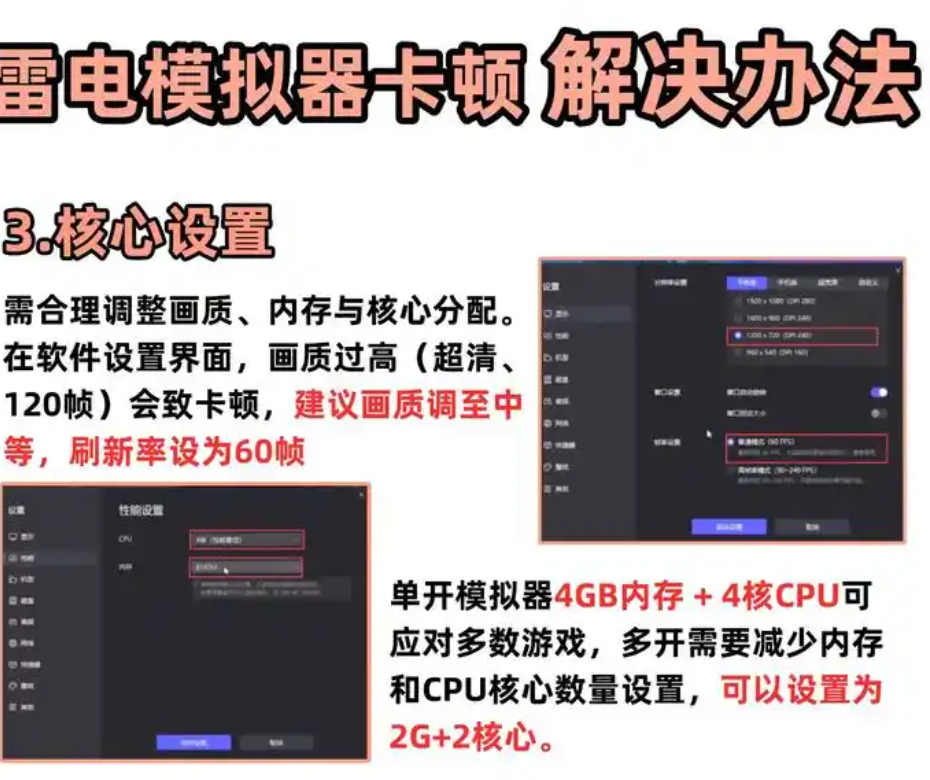
每个模拟器实例可以单独配置性能参数。对于社交应用,不需要太高的配置。点击模拟器右侧的小齿轮图标,可以将CPU核心数设为2核,内存设为2048MB或3072MB。分辨率建议设置为手机标准比例(如720×1280),这样微信、WhatsApp的界面显示效果最接近手机。
第三步:安装应用并登录
每个模拟器实例启动后,桌面都有独立的“雷电游戏中心”。在搜索框中输入“微信”或“WhatsApp”,下载安装即可。安装完成后,在每个模拟器中分别登录不同的账号。建议将每个模拟器重命名为对应的账号名称,避免混淆。
需要注意的是,WhatsApp在电脑模拟器上登录时,首次需要手机扫码验证,验证成功后就可以独立运行了。之后每次打开模拟器,WhatsApp会自动保持登录状态。
多开实例的数据隔离与隐私保护
每个实例独立运行的核心优势
雷电模拟器每个实例拥有独立的安卓环境、IP地址及存储空间,账号互不干扰,支持单独配置性能参数。这意味着你在“微信工作号”里发的消息,不会出现在“微信私人号”里;你在一个模拟器里下载的文件,另一个模拟器看不到。
雷电模拟器采用高级加密技术对用户的个人信息进行保护,包括账户信息、设备数据等敏感信息都经过加密处理,存储在安全的服务器中。多开时,每个实例的账号信息也是独立加密的。
关闭定位、剪贴板共享等敏感权限
多开社交应用,最怕的就是隐私泄露。雷电模拟器允许用户在设置中关闭定位、剪贴板共享和敏感权限,限制应用访问不必要的数据。
具体操作:打开模拟器设置,进入“安全与隐私”或“应用权限管理”。对于微信、WhatsApp等社交应用,建议关闭“位置权限”(社交应用不需要精确位置)、“读取联系人”权限(如果你不需要同步手机联系人),以及“剪贴板共享”(防止一个应用复制的内容被另一个应用读取)。同时应仅安装来自正规平台的应用,避免因第三方软件导致隐私泄露。
禁用广告个性化与追踪
在隐私设置中,用户可以通过设置选项禁用广告个性化功能,从而避免模拟器根据用户的使用行为推送个性化广告。建议在多开器中,关闭广告追踪功能,减少模拟器对其浏览行为的监控和分析。
批量管理与同步操作技巧
批量启动和关闭
如果你创建了10个模拟器实例,一个个点启动非常麻烦。在多开器中,可以按住Ctrl键多选需要操作的实例,选择“批量启动”或“批量关闭”。也可以将同类型的模拟器拖入同一个分组,需要批量操作时直接选择整个分组即可。
同步器:一个操作控制所有窗口
雷电模拟器的同步器功能是多开场景的利器。在多开器中勾选需要同步的模拟器,点击工具栏中的“同步器”按钮。开启后,你在主控模拟器上的每一次点击、每一次滑动,都会实时同步到其他被控模拟器上。这对于需要同时在多个微信群里发相同通知的场景,或者需要在多个WhatsApp账号中发送相同消息的场景,非常实用。
自动排列窗口
多开窗口多了,屏幕会变得混乱。在多开器的设置中,可以开启“自动排列窗口”功能,设置排列的行数和列数。所有模拟器窗口会自动整齐排列,不会互相遮挡,切换账号时一目了然。
多开社交应用的配置建议

低配电脑(8GB内存)
如果你的电脑是8GB内存、集成显卡,建议不要开太多社交应用实例。每个实例分配2核CPU、2048MB内存,分辨率设为720×1280。关闭每个模拟器的声音,降低帧率到30帧。这样配置下,建议最多开6-8个实例。
中配电脑(16GB内存)
16GB内存、独立显卡的电脑,每个实例分配2核CPU、3072MB内存,分辨率可以设为1080×1920。可以开启同步器功能。建议最多开15-20个实例。
高配电脑(32GB内存以上)
32GB以上内存、高性能独立显卡的电脑,每个实例分配4核CPU、4096MB内存,分辨率可以设为2K。可以同时运行WhatsApp、微信、Telegram等多种社交应用。建议最多开30-40个实例。
存储空间预留
每个模拟器实例(含系统文件)约占用5-10GB,多开时需按实例数量叠加预留。如果你打算开10个微信实例,至少需要预留100GB的硬盘空间。建议将模拟器安装路径和实例存储路径都设置在D盘或其他非系统盘,避免C盘爆满。
多开社交应用的常见问题
微信/WhatsApp登录异常
在多开模拟器中登录微信时,有时会提示“操作频繁,请稍后再试”。这是因为微信对短时间内多个设备登录有风控机制。解决方法:错开登录时间,不要同时登录所有实例。每个实例之间间隔2-3分钟再登录。WhatsApp也有类似的风控,建议使用不同的手机号注册账号,避免使用虚拟号码。
多开时卡顿或闪退
如果多开后出现卡顿或闪退,首先检查每个实例的资源分配是否合理。不要把所有实例都分配到最高配置,挂机的小号可以降低CPU和内存分配。在多开器设置中开启“极致多开模式”,该模式有超低的显存和内存占用,同时流畅度超高。同时关闭所有实例的声音,声音会影响CPU占用。
数据不同步的问题
如果你在多个模拟器之间需要同步某些数据(如通讯录、文件),可以使用雷电模拟器的“共享文件夹”功能。在模拟器设置中开启“共享文件夹”,设置一个本地Windows路径,所有模拟器都可以访问这个共享文件夹,实现跨实例数据交换。
总结
雷电模拟器多开社交应用的完整流程可以概括为“创、配、装、管”四步。创建实例:通过多开器新建或复制模拟器,支持批量创建;独立配置:每个实例单独设置CPU/内存、分辨率、权限,关闭定位和剪贴板共享;安装应用:在每个实例中分别安装微信/WhatsApp并登录不同账号;批量管理:使用批量启动、同步器、自动排列等功能高效管理多开窗口。每个模拟器实例拥有独立的安卓环境、IP地址及存储空间,账号天然隔离,配合权限管理可大幅提升隐私安全。低配电脑建议开6-8个实例,中配15-20个,高配30-40个。雷电模拟器的多开功能让你在一台电脑上同时管理十几个社交账号,每个账号独立运行,互不干扰。无论是跨境运营还是社群管理,都能帮你大幅提升工作效率。
雷电模拟器怎么多开微信?
雷电模拟器多开社交应用时如何保护隐私?
雷电模拟器多开社交应用对电脑配置有什么要求?